티스토리 뷰
디자인, 더 이상 고민하지 마세요!
"내 글을 잘 나타내는 대표 이미지를 만들어야 하는데, 포토샵은 어렵고 업체에 맡기기는 부담스러우셨나요?"
블로그나 SNS 운영자라면 누구나 한 번쯤 겪는 고민입니다. 하지만 이제는 전문적인 기술 없이도 클릭 몇 번이면 충분합니다. 오늘은 대세 디자인 툴인 '미리캔버스'부터 최근 가장 핫한 '생성형 AI'까지 활용하여, 누구나 5분 만에 전문가급 카드뉴스를 만드는 비법을 공개합니다.
1. 디자인 플랫폼의 강자, '미리캔버스'로 퀄리티 높이기
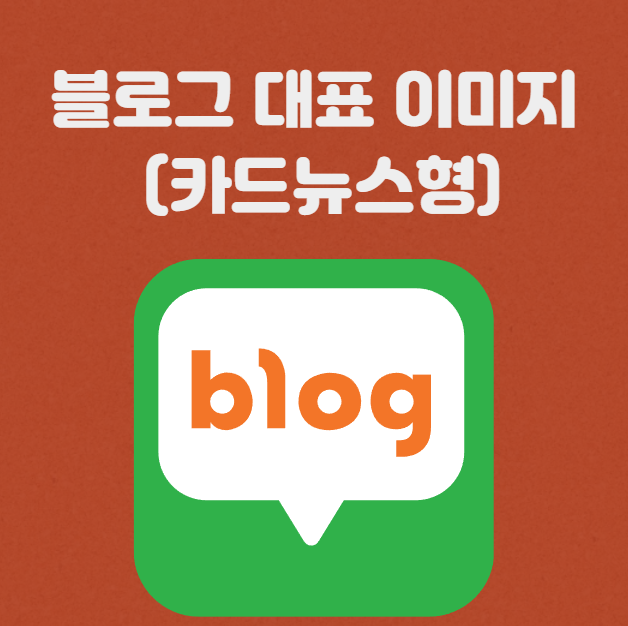
가장 대중적이고 쉬운 방법은 미리캔버스를 활용하는 것입니다. 특히 세부적인 '질감 효과' 하나만으로도 디자인의 완성도가 달라집니다.
- 배경의 한 끗 차이: 단순한 단색 배경보다는 '종이 질감'이나 '텍스처' 요소를 추가해 보세요. 투명도를 10% 내외로 조절해 겹치기만 해도 훨씬 입체적인 느낌을 줍니다.
[질감 효과 나타내는 방법]
아래 단계별 방법을 따라 해 보세요.
① '요소' 메뉴에서 질감 검색하기
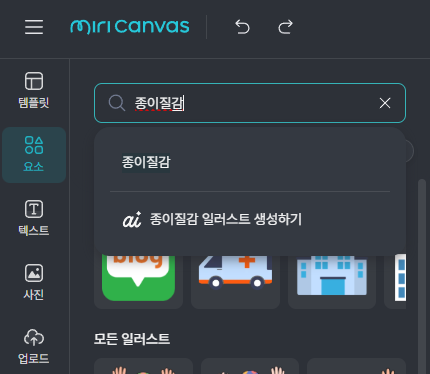
직접적으로 '배경 질감' 기능을 찾기보다 이미지 요소를 활용하는 것이 가장 자유도가 높습니다.
- 왼쪽 메뉴 바에서 [요소] 탭을 클릭합니다.
- 검색창에 다음과 같은 키워드를 입력해 보세요.
- 종이 질감, 텍스처, 종이 배경, 거친 느낌
- 마음에 드는 질감 이미지를 클릭하여 캔버스에 불러옵니다.
② 질감 이미지 배경으로 설정 및 투명도 조절
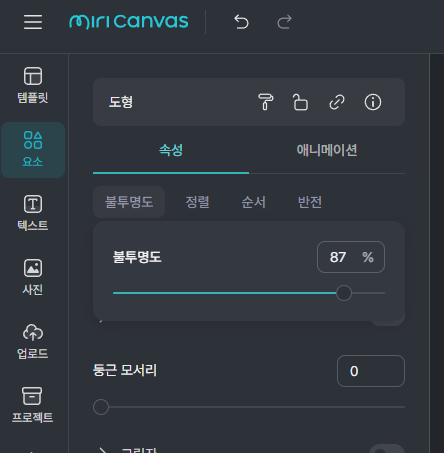
가장 중요한 단계입니다. 질감이 너무 강하면 글자가 잘 안 보일 수 있으므로 투명도를 조절해야 합니다.
- 불러온 질감 이미지를 캔버스 크기에 맞게 꽉 채웁니다.
- 이미지를 선택한 상태에서 왼쪽 설정창 상단의 [불투명도]를 클릭합니다.
- 수치를 5% ~ 20% 사이로 낮춰줍니다. (배경색 위에 살짝 덧씌워진 느낌이 나도록 합니다.)
③ 배경색과 합성하기 (순서 조정)
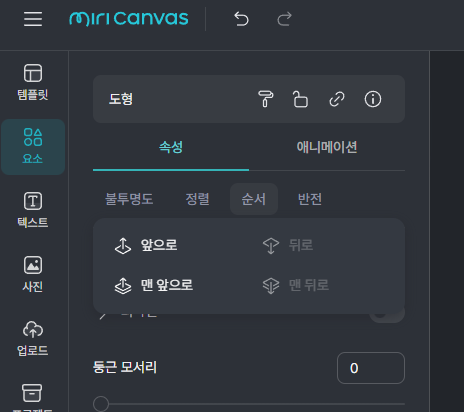
질감 효과가 배경색 위에 나타나야 하므로 레이어 순서가 중요합니다.
- 배경색 설정: 캔버스 빈 곳을 클릭하고 배경색을 원하는 색(예: 주황색)으로 지정합니다.
- 순서 변경: 질감 이미지를 마우스 오른쪽 버튼으로 클릭한 뒤 [맨 뒤로 보내기]를 선택합니다.
- 그 위에 글자와 아이콘을 배치하면 배경에 은은한 질감이 살아납니다.
💡 더 전문적으로 보이게 하는 팁
- 그러데이션 활용: [요소]에서 '그러데이션'을 검색해 질감 이미지와 함께 사용하면 훨씬 입체적인 카드뉴스가 됩니다.
- 필터 효과: 질감 이미지를 선택한 후 왼쪽 메뉴의 [조절]에서 '대비'나 '밝기'를 살짝 만져보세요. 배경색과의 결합이 더 자연스러워집니다.
- 가독성을 잡는 폰트: 홍보용 이미지는 무엇보다 '글씨'가 잘 보여야 합니다. '에스코어 드림'이나 '여기 어때 잘난 체'처럼 굵고 명확한 서체를 추천합니다.
2. 말만 하면 그려주는 '생성형 AI' 활용하기
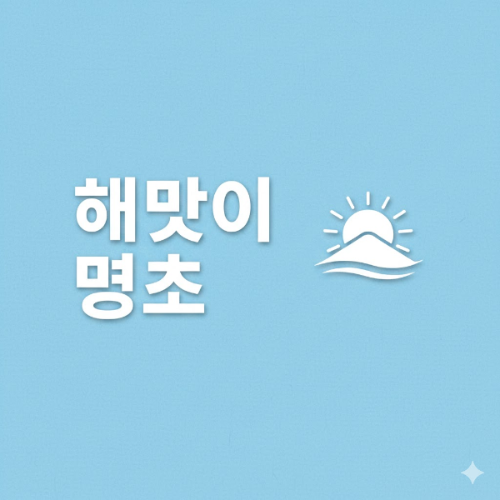
최근에는 내가 원하는 이미지를 텍스트로 설명만 하면 AI가 직접 그려주기도 합니다.
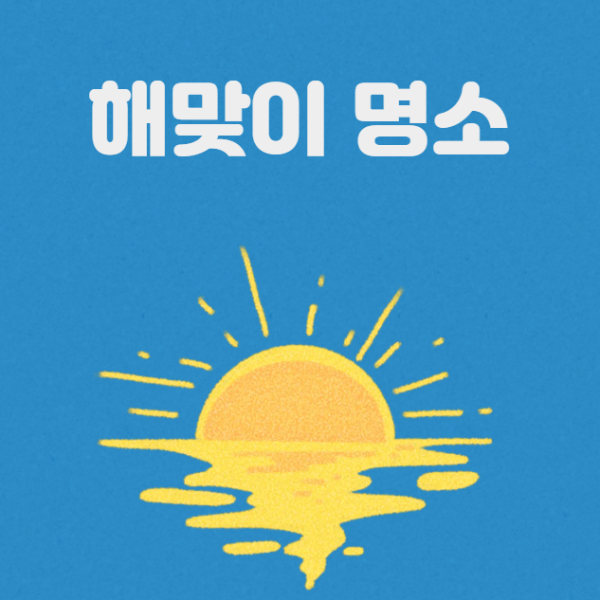
- AI 프롬프트 작성 팁: "하늘색 텍스처 배경에 흰색 굵은 글씨로 '해맞이 명소'라고 적어줘"와 같이 구체적으로 명령할수록 결과물이 좋아집니다.
- 활용 도구: Gemini, ChatGPT(DALL-E), Midjourney 등을 활용해 보세요. (단, 한글 오타가 생길 수 있으니 최종 확인은 필수입니다!)
3. 성공적인 카드뉴스를 위한 3가지 디자인 공식
- 색상 대비: 배경과 글자색을 보색이나 대비가 강한 색(예: 주황 배경 + 흰 글씨)으로 설정하세요.
- 시선의 흐름: 글자는 왼쪽, 아이콘은 오른쪽 하단! 사람들이 정보를 읽는 자연스러운 흐름을 따라 배치하는 것이 좋습니다.
- 여백의 미: 글자를 꽉 채우기보다 테두리에 여백을 두어야 가독성이 살아납니다.
결론: 직접 만들어보는 즐거움
"디자인은 거창한 것이 아니라, 나의 생각을 가장 예쁜 옷으로 갈아입히는 과정입니다."
예전에는 전문가들만 할 수 있다고 믿었던 일들이 이제는 우리의 손끝에서 하나둘씩 실현되고 있습니다. AI와 다양한 툴의 도움을 빌려, 머릿속에만 머물던 상상들을 하나씩 꺼내 보세요.
오늘 만든 카드뉴스 한 장이 누군가에게는 유용한 정보가 되고, 또 누군가에게는 새로운 시작의 계기가 될지도 모릅니다. 여러분의 일상이 더 다채로운 색깔로 채워지길 바라며, 다음에도 더 쉽고 즐거운 디자인 이야기로 찾아올게요.